Google Tag Manager لموقع عقاري: حاوية واحدة لكل الأكواد
بقلم محمد صلاحآخر تحديث: 6 دقائق قراءة
في هذا المقال
جوجل تاج مانجر (Google Tag Manager، واختصاره GTM) كود صغير اسمه الحاوية، تركّبه على موقعك مرة واحدة. بعدها تضيف وسم Google Ads وGA4 وبكسل ميتا وتيك توك وسناب من لوحته، في دقائق، دون أن تفتح كود الموقع أو تنتظر مبرمجًا. ولهذا يأتي أولًا على صفحة المشروع، قبل أي بكسل وقبل أي إعلان. وهنا إنشاء الحساب والحاوية، وتركيبها على WordPress أو أي موقع، والمصطلحات الثلاثة التي ستعمل بها، وأول وسم لـ GA4، ثم النشر والصلاحيات.

لماذا Google Tag Manager أولًا؟
موقع عليه خمسة أكواد تتبع مباشرة يعني مبرمجًا لكل تعديل. تريد تغيير حدث؟ مبرمج. تريد إضافة منصة؟ مبرمج. والنتيجة المعتادة أن التتبع يتأجل «حتى تشتغل الحملة».
وهذا التأجيل له ثمن معروف. في حساب جوجل حقيقي لشقق في الرياض (الحساب 1 في الكتب)، صُرف 74,079 ريالًا بين يونيو وأكتوبر 2024 بلا حدث تحويل واحد، أي 61% من إنفاق الحساب (كيف حسبناها؟). لم يكن السبب نقص الميزانية، بل غياب طبقة القياس.
GTM يحل المشكلة من جذرها. كود الحاوية يُركّب مرة واحدة، ثم يصير كل شيء من لوحة واحدة:
- تضيف وسوم كل المنصات، لكل منصة قالب جاهز.
- تختبر كل وسم في وضع المعاينة قبل أن يراه أي زائر.
- تنشر بنسخة مرقّمة، وترجع لأي نسخة سابقة في ثوانٍ.
ومكان GTM في الصورة الكاملة للتتبع مشروح في دليل تتبع تحويلات الإعلانات العقارية.
إنشاء الحساب والحاوية
الحساب (Account) باسم المنشأة، وتحته حاوية (Container) لكل موقع. منشأة بموقع واحد تحتاج حسابًا واحدًا بحاوية واحدة.
- افتح
tagmanager.google.comبإيميل المنشأة نفسه الذي أنشأت به حساب Google Ads، فيسهل الربط لاحقًا. - اضغط Create Account، واكتب اسم المنشأة في Account Name.
- في Country اختر السعودية. هذا الاختيار يؤثر على شروط الاستخدام فقط، لا على التتبع.
- اترك خيار Share data anonymously with Google and others مغلقًا.
- في Container name اكتب الدومين. وإذا كانت صفحات الهبوط على دومين آخر، فلها حاوية مستقلة.
- في Target platform اختر Web. أما Server فهو للتتبع من السيرفر، ولا تحتاجه الآن.
- اضغط Create ووافق على الشروط.
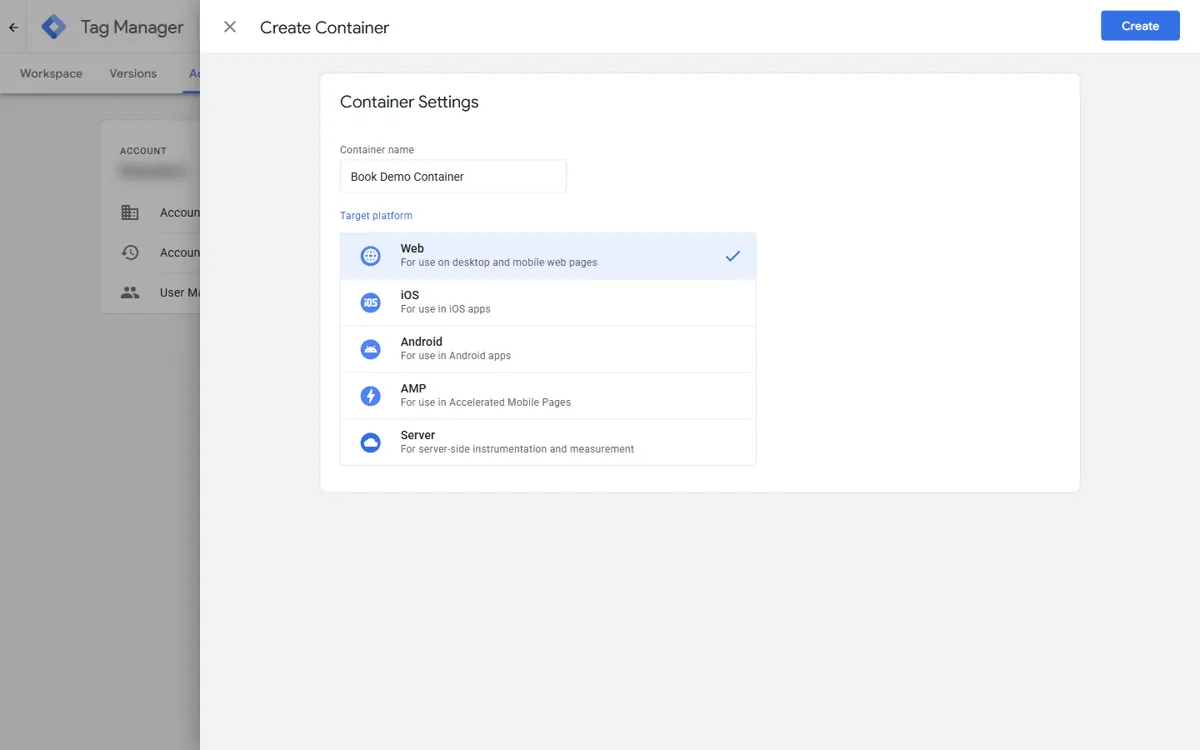
بعدها يظهر رقم حاويتك بالشكل GTM-XXXXXXX أعلى الشاشة، ونافذة فيها كودان. لا تغلقها. وإذا أغلقتها، فالكودان دائمًا في Admin ثم Install Google Tag Manager.
كيف تركّب حاوية GTM على الموقع؟
تركّب حاوية GTM بكودين: الأول أعلى ما يمكن داخل <head> في كل صفحة، وهو الذي يحمّل GTM، والثاني مباشرة بعد فتح <body>، للمتصفحات التي تعطّل JavaScript.
وطريقة التركيب تختلف حسب الموقع:
| نوع الموقع | طريقة التركيب |
|---|---|
| موقع مبرمج (HTML أو Next.js أو Laravel) | ترسل الكودين للمبرمج: الأول في head بكل الصفحات، والثاني أول body. غالبًا مرة واحدة في ملف القالب الرئيسي |
| WordPress | إضافة Site Kit by Google أو GTM4WP، وكلتاهما تطلب رقم الحاوية فقط |
| Shopify أو سلة أو زد | خانة لرقم GTM في الإعدادات أو في أدوات التتبع |
| منشئ صفحات هبوط (Webflow أو Wix أو Unbounce) | خانة Custom code في إعدادات الموقع، فيها مكان للـ head والـ body |
وفي WordPress لا تعدّل ملف header.php مباشرة، لأن أول تحديث للقالب يمسح التعديل.
الفحص في دقيقة: افتح موقعك، واضغط بالزر الأيمن ثم View page source، وابحث عن GTM-. يجب أن تجد الرقم مرتين بالضبط: في الـ head وفي الـ body.
الوسوم والمشغلات والمتغيرات
كل العمل في GTM بثلاثة مصطلحات:
- الوسم (Tag) هو الذي يُنفَّذ: يرسل حدثًا إلى GA4 أو ميتا أو تيك توك.
- المشغّل (Trigger) يقرر متى: عند فتح صفحة الشكر، أو عند ضغط زر الواتساب.
- المتغير (Variable) يجلب البيانات: رابط الصفحة، أو نص الزر، أو اسم المشروع.
كل وسم يحتاج مشغّلًا، وأغلب المشغّلات تقرأ متغيرات. ومشغّل تحويل بلا شرط يعدّ كل زيارة تحويلًا، فيتعلم جوجل أن كل زائر Lead.
والوسوم التي يحتاجها موقع عقاري قليلة:
| الوسم | وظيفته |
|---|---|
| Google Tag | الوسم الأساسي لـ GA4، وآخر مثله لـ Google Ads. مرة واحدة على كل الصفحات |
| GA4 Event | يرسل حدثًا مثل generate_lead إلى GA4 |
| Google Ads Conversion Tracking | يسجّل تحويلًا في Google Ads |
| Conversion Linker | يحفظ معرّف النقرة على دومينك. إجباري مع وسم تحويل Google Ads |
| قوالب المجتمع | بكسل ميتا وتيك توك وسناب، من ناشريها الرسميين |
وتجنب Custom HTML إذا وُجد قالب للمنصة. الكود الخام لا يُفحص، وينكسر مع التحديثات. وتركيب بكسلات المنصات الثلاث من قوالبها في تركيب Meta Pixel عبر GTM مع تيك توك وسناب.
وقبل أول مشغّل، فعّل المتغيرات المدمجة مرة واحدة من Variables ثم Configure: مجموعات Pages وClicks وForms وUtilities. فأغلبها مخفي افتراضيًا. والمشغّلات الثلاثة التي يحتاجها كل موقع عقاري (صفحة الشكر، وزر الواتساب، والنموذج) مشروحة في مشغّلات GTM الثلاثة.
وسمِّ كل شيء باسم يقول ما يفعله: GA4 - Config وMeta - Event - Lead للوسوم، وPage - Thank You وClick - WhatsApp للمشغّلات. بعد ستة أشهر ستعرف من الاسم وحده ماذا يعدّ كل وسم.
Google Tag لـ GA4
أول وسم تبنيه. تحتاج معرّف القياس (Measurement ID) بالشكل G-XXXXXXXXXX من تدفق البيانات في خاصية GA4. والكتاب يقدّر تركيب GA4 عبر GTM بحوالي 20 دقيقة.
- Tags ثم New، وسمِّ الوسم
GA4 - Config. - Tag Configuration ثم Google Tag.
- الصق المعرّف في Tag ID، واترك Configuration settings فارغة في البداية.
- في Triggering اختر Initialization - All Pages، حتى يُحمّل GA4 قبل أي حدث. وإذا لم يظهر، فـ All Pages مقبول.
- Save.
- كرّر لـ Google Ads بوسم اسمه
Ads - Google Tag، والمعرّف هنا يبدأ بـAW-.
إذا ظهرت رسالة Invalid Tag ID، فالمعرّف ناقص أو فيه مسافة. معرّف GA4 يبدأ بـ G-، ومعرّف Google Ads يبدأ بـ AW-، ولكل واحد وسمه.
ونصيحة صغيرة توفر عليك لاحقًا: أنشئ متغيرًا من نوع Constant يحمل معرّف القياس، واستخدمه في كل وسوم GA4. إذا تغيّر المعرّف، تغيّره في مكان واحد. وحين تحتاج أن يصل اسم المشروع مع كل حدث، فالطريق طبقة البيانات dataLayer.
النشر والنسخ والصلاحيات
كل ما تفعله في GTM يبقى مسودة داخل مساحة العمل (Workspace) حتى تنشره. والترتيب ثابت: تعديل، ثم Preview للاختبار، ثم Submit للنشر بنسخة لها اسم وتاريخ. ولا تنشر شيئًا قبل أن تراه يعمل في المعاينة، كما في اختبار الوسوم بـ GTM preview mode.
ومن قائمة Admin ثلاثة إعدادات تحمي الحاوية:
- User Management: صلاحيات الحاوية أربع: Read للقراءة، وEdit للتعديل بلا نشر، وApprove، وPublish. المستقل أو الوكالة يبدأ بـ Edit، ويأخذ Publish بعد أن تثق. وصلاحية Administrator على الحساب لصاحب المنشأة وحده.
- Export Container: ملف JSON بكل الحاوية. صدّره بعد كل نشر مهم، فإذا حدث شيء للحساب تستعيد كل شيء بـ Import Container في دقيقة.
- Activity History: كل تعديل وكل نشر واسم من نفّذه. أول مكان تفتحه حين تتغير الأرقام فجأة.
وإذا كان لكل مشروع صفحة هبوط على دومين مختلف، فابنِ الحاوية الأولى كاملة، وصدّرها، ثم استوردها في الحاوية الجديدة بخيار Merge، وغيّر المعرّفات فقط.
وفي آخر كل يوم عمل، انظر إلى Workspace Changes. يجب أن يكون صفرًا. وسم يعمل في المعاينة ولم يُنشر لا يعدّ شيئًا للزوار الحقيقيين.
خطوة الغد: افتح مصدر صفحة الهبوط، وابحث عن GTM-. إذا لم تجده، فأنشئ الحاوية وركّبها اليوم. وإذا وجدت معرّفين مختلفين، فعندك حاويتان، وقد يكون كل Lead في أرقامك الحالية معدودًا مرتين.